Si vous êtes un personnel extérieur à l'UCA et que vous souhaitez vous connecter au réseau Wi-Fi Eduroam, vous devez avoir préalablement activé votre compte Invité UCA afin d'obtenir vos identifiants nécessaires à la connexion. Pour en savoir plus quant à la procédure d'activation du compte Invité, vous pouvez consulter la procédure suivante : [WIFI] - Activer votre compte Invité WIFI
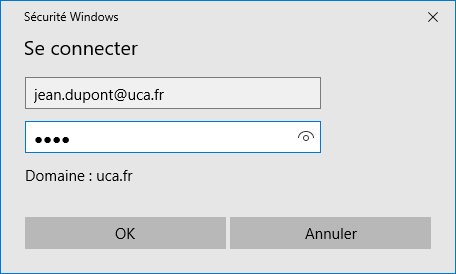
Utilisez bien votre adresse mail étudiante et ou personnel UCA complète et non pas votre identifiant ENT pour vous connecter
Ce réseau Wifi offre un accès sécurisé à Internet. Eduroam fonctionne aussi bien sur PC, Mac, Linux, Android, smartphone, tablette...
→ Pour en savoir plus sur Eduroam : Eduroam par RENATER .
¶ I. Connexion à Eduroam sur un ordinateur en Windows
Cliquez ici pour développer...
Pour vous connecter au réseau Eduroam depuis votre ordinateur, suivez les instructions suivantes :
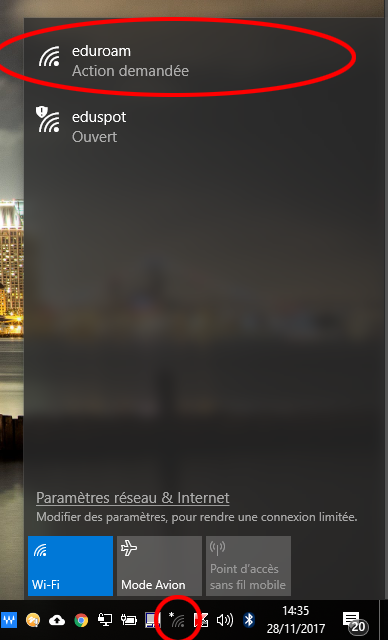
Étape 1 : Cliquez sur l'icône Réseau / Wifi dans la barre des tâches en bas à droite, puis choisissez le réseau " eduroam ".
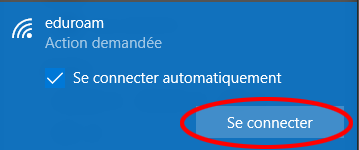
Étape 2 : Cliquez sur " Se connecter ".
Étape 3 :
Utilisez bien votre adresse mail étudiante ou personnel UCA complète et non pas votre identifiant ENT pour vous connecter
Vous êtes connecté !

¶ II. Connexion à Eduroam sur Android
La connexion facilitée à Eduroam évolue avec une nouvelle application "GetEduroam" qui remplace l'ancienne appli "EduroamCat". Cela permettra une connexion plus simple et rapide au réseau Eduroam. Ce tuto est destiné à guider tous les possesseurs de smartphones Android dans l'installation de GetEduroam.
¶ I. Installation de l'application GetEduroam
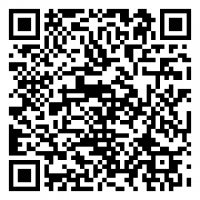
Étape 1 : Installer l'application depuis Google Play en tapant dans la barre de recherche "GetEduroam" ou en scannant le QR code ci-après :
Étape 2 : Ouvrir l'application et taper "UCA" dans la barre de recherche et sélectionner "Université Clermont Auvergne".
Étape 3 : Cliquer sur "suivant" puis saisir l'adresse e-mail et le Mot de Passe de votre compte ENT.
Étape 4 : Autoriser l'application à accéder aux paramétrages des réseaux WI-FI et à enregistrer la configuration.
Vous êtes désormais fin prêt à vous connecter au réseau Eduroam !
¶ II. Tuto vidéo :

III.Connexion à Eduroam sur iOS (iPhone, iPad)
Cliquez ici pour développer...
La connexion facilitée à Eduroam évolue avec une nouvelle application "GetEduroam" qui remplace l'ancienne appli "EduroamCat". Cela permettra une connexion plus simple et rapide au réseau Eduroam. Ce tuto est destiné à guider tous les possesseurs d'Iphone dans l'installation de GetEduroam.
¶ I. Installation de l'application GetEduroam
Étape 1 : Installer l'application depuis l'App Store en tapant dans la barre de recherche "GetEduroam" ou en scannant le QR code ci-après :
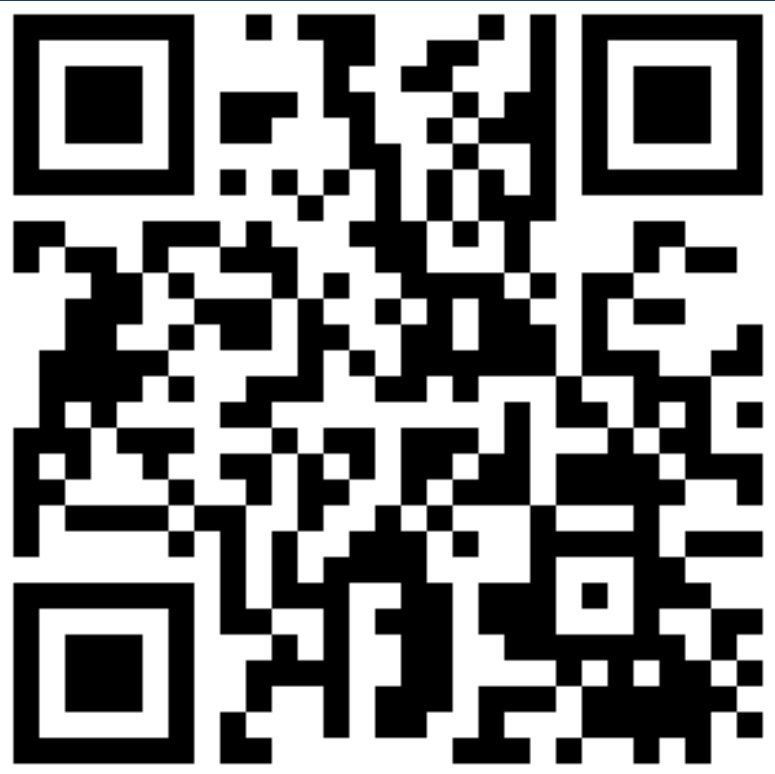
Étape 2 : Ouvrir l'application et taper "UCA" dans la barre de recherche et sélectionner "Université Clermont Auvergne".
Étape 3 : Cliquer sur "suivant" puis saisir l'adresse e-mail et le Mot de Passe de votre compte ENT.
Étape 4 : Autoriser l'application à ajouter un réseau de partage de connexion WI-FI puis à se connecter au réseau WI-FI "eduroam"
Le WI-FI est désormais configuré, vous êtes fin prêt à vous connecter au réseau Eduroam !
¶ II. Tuto vidéo :
¶ IV. Connexion à Eduroam pour le Système LINUX
Cliquez ici pour développer...
Étape 1 : Pour télécharger Eduroam Cat , nous vous invitons à cliquer sur le lien suivant : https://cat.eduroam.org/
Vous allez être redirigé vers la page suivante :
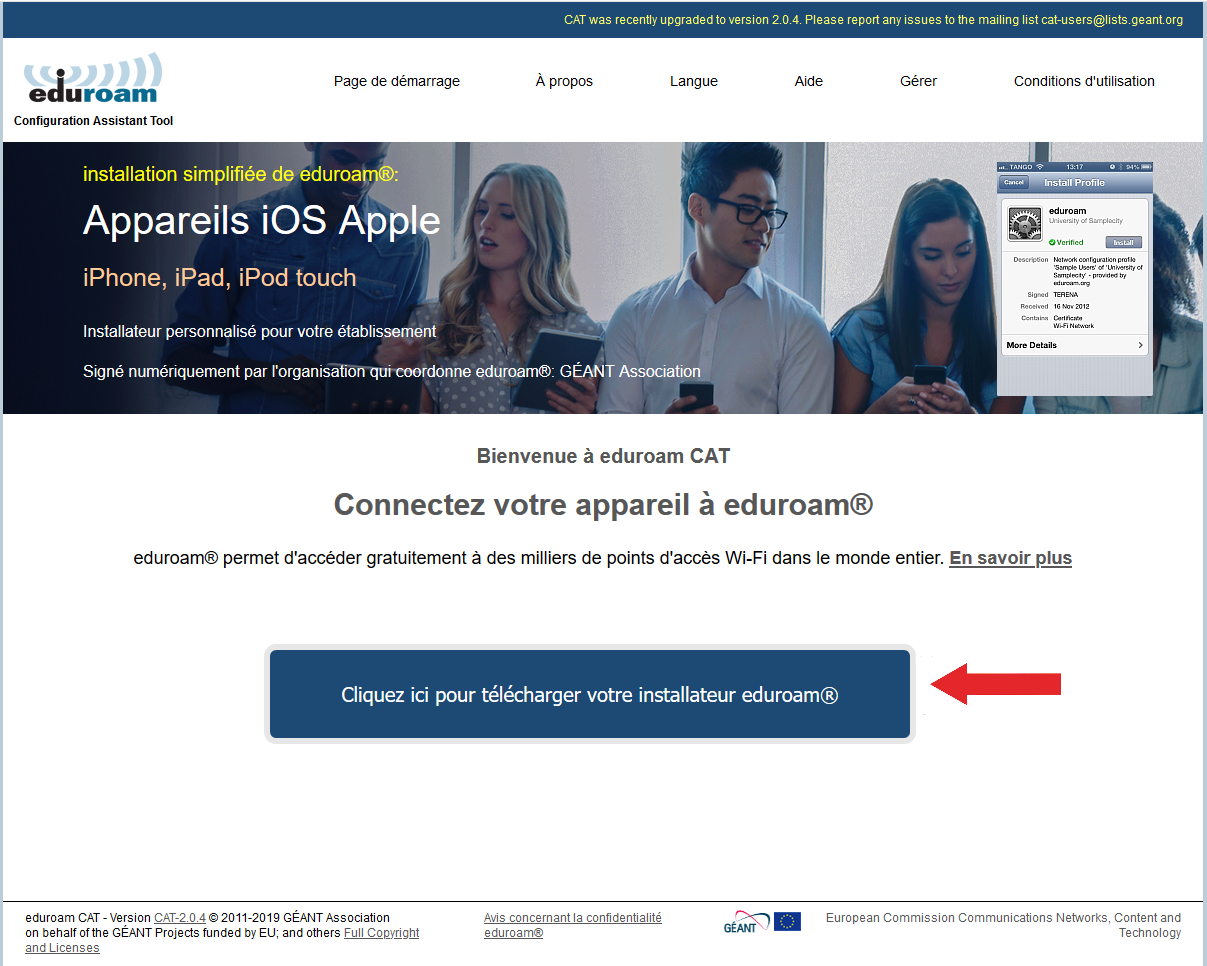
Étape 2 : Sélectionnez « Cliquer ici pour télécharger votre installateur eduroam » comme indiqué ci-dessus.
Étape 3 : Choisissez l'établissement « Université Clermont Auvergne ».
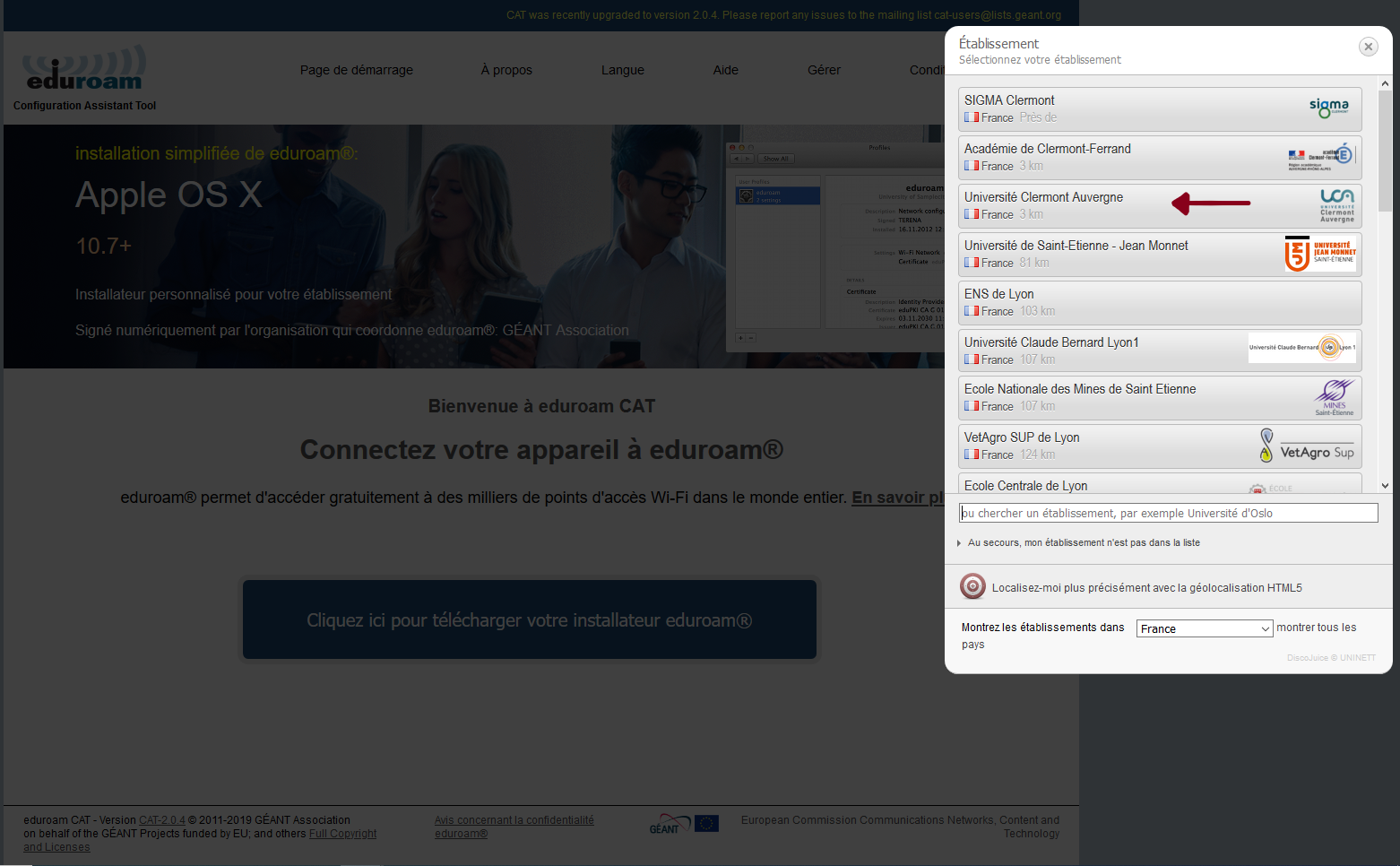
Étape 4 : La page suivante va apparaître :
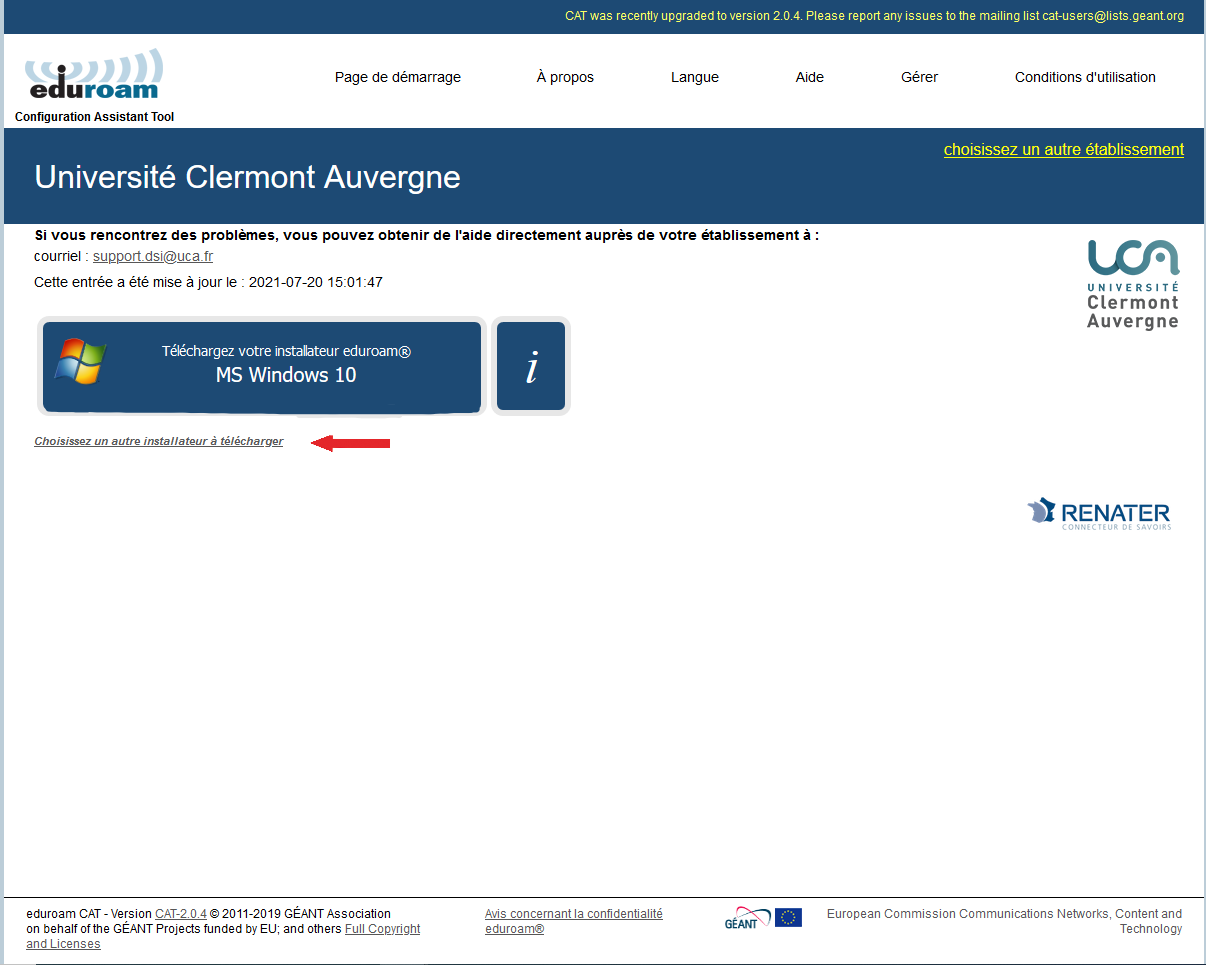
Ne cliquez surtout pas sur Télécharger immédiatement, Vous devez obligatoirement choisir « Choisissez un autre installateur à télécharger »
Choisissez l'installateur « Linux » pour procéder au téléchargement.
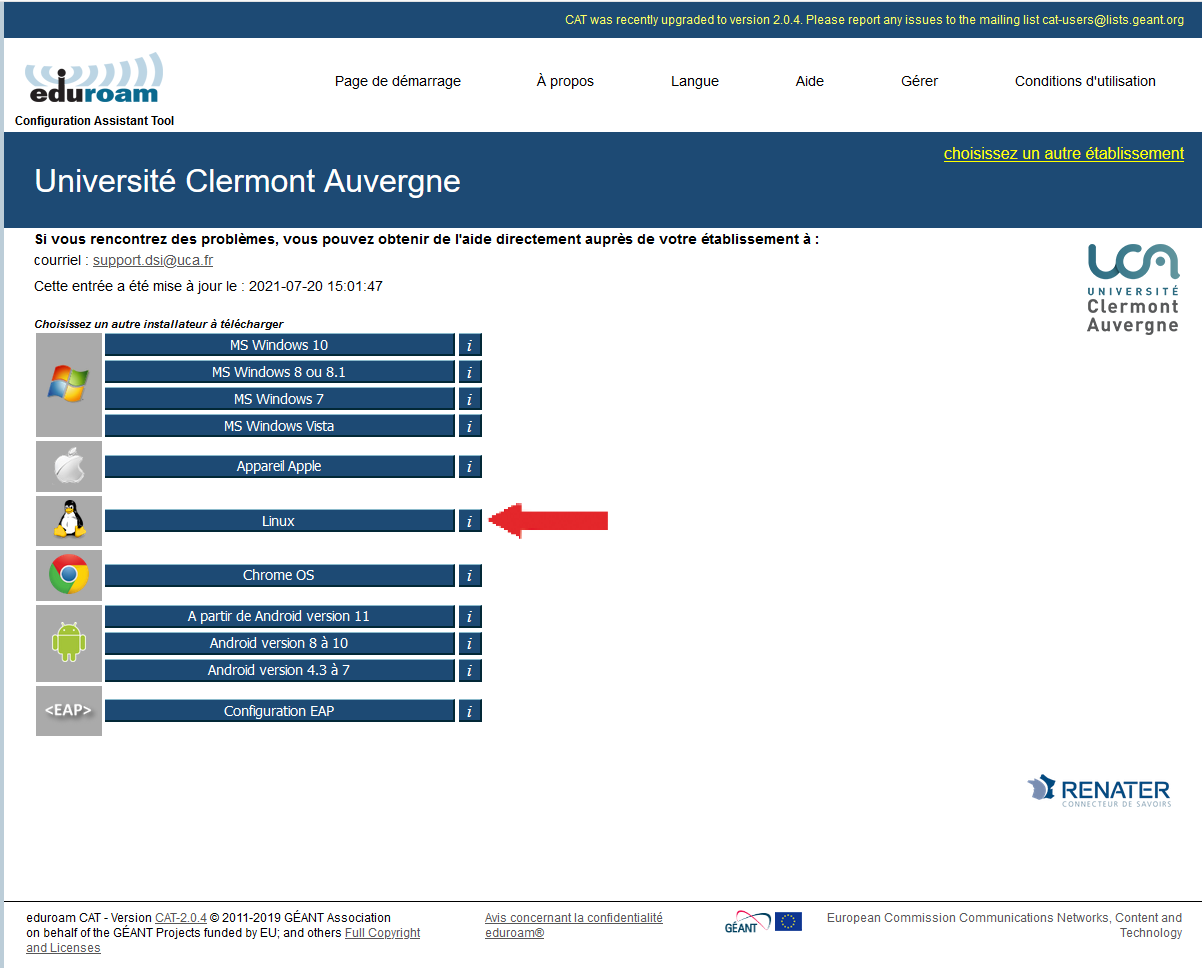
Utilisez bien votre adresse mail étudiante ou personnel UCA complète et non pas votre identifiant ENT pour vous connecter
¶ V. Connexion à Eduroam pour le Système ChromeOS (ChromeBook)
Cliquez ici pour développer...
Étape 1 : Pour télécharger Eduroam Cat , nous vous invitons à cliquer sur le lien suivant : https://cat.eduroam.org/
Vous allez être redirigé vers la page suivante :
Étape 2 : Sélectionnez « Cliquer ici pour télécharger votre installateur eduroam » comme indiqué ci-dessus.
Étape 3 : Choisissez l'établissement « Université Clermont Auvergne ».
Étape 4 : La page suivante va apparaître :
Ne cliquez surtout pas sur Télécharger immédiatement, Vous devez obligatoirement choisir « Choisissez un autre installateur à télécharger »
Choisissez l'installateur « Chrome OS » pour procéder au téléchargement.
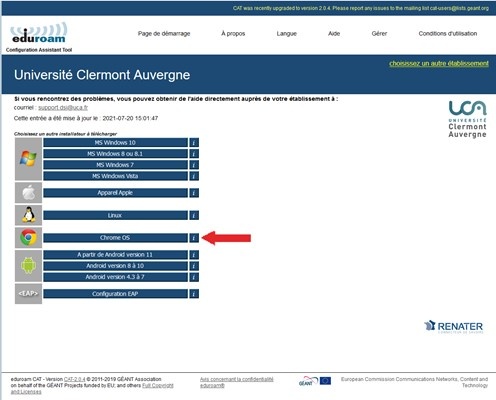
Un fichier de configuration se terminant par l’extension .onc va se retrouver dans votre dossier Téléchargements.
Une fois téléchargé, ouvrez le navigateur Google Chrome et dans la barre d’adresse tapez ceci : chrome://network
Puis dans la page qui s’ouvre, dans le premier onglet « Général », allez jusqu’au bas de la page dans la partie « Import ONC File » pour importer le fichier de configuration :
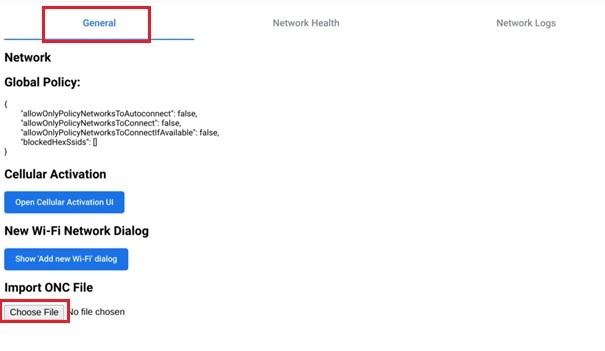
Vous pouvez maintenant vous connecter à Eduroam, l’accès est fonctionnel.
Si la configuration via l'outil EduroamCat ne permet pas de vous connecter, vous trouverez ci-dessous les éléments à configurer manuellement
Mé thode EAP -> TTLS
A uthentification étape 2 -> PAP
C ertificat CA -> Ne pas valider (ou "Faire confiance lors de la 1ere utilisation" )
I dentit é -> Adresse mail uca
Mot de passe -> MDP lié à l 'adresse mail
¶ VI. Connexion à Eduroam pour le système MacOS
Cliquez ici pour développer...
Étape 1 : Téléchargement de l'installateur Eduroam
Rendez-vous sur https://cat.eduroam.org/ . Vous serez redirigé vers une page où vous devrez sélectionner « Cliquer ici pour télécharger votre installateur eduroam ».
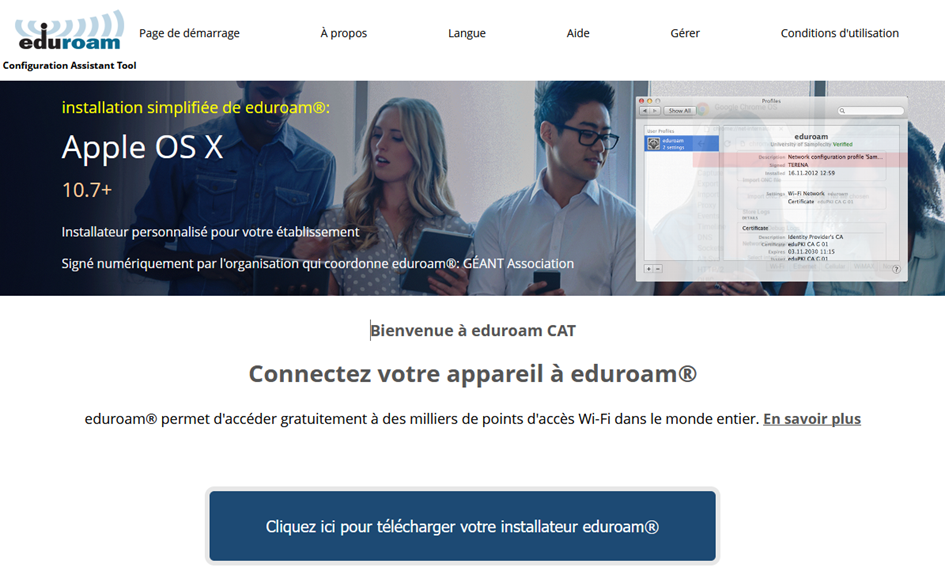
Étape 2 : Sélection de l'établissement
Choisissez « Université Clermont Auvergne » parmi les établissements proposés.
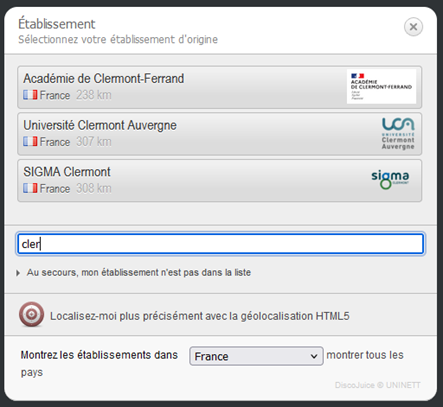
Étape 3 : Téléchargement du fichier de configuration
Une nouvelle page apparaîtra, assurez-vous que l'installateur pour Apple est bien sélectionné.
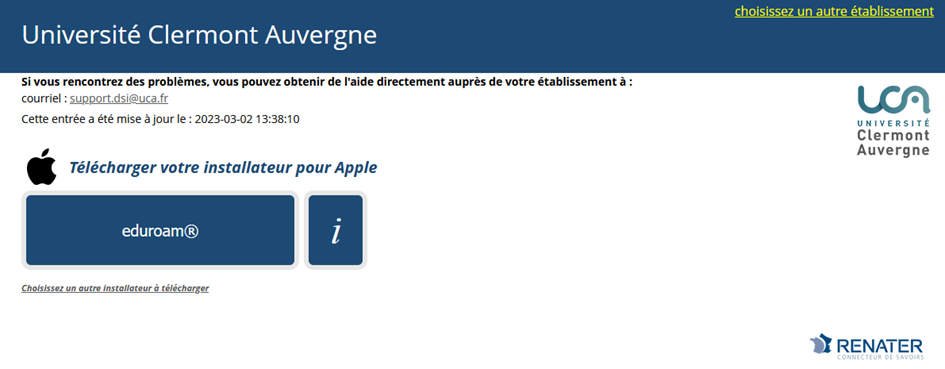
Si le navigateur vous le demande, autorisez le téléchargement du fichier depuis cat.eduroam.org .
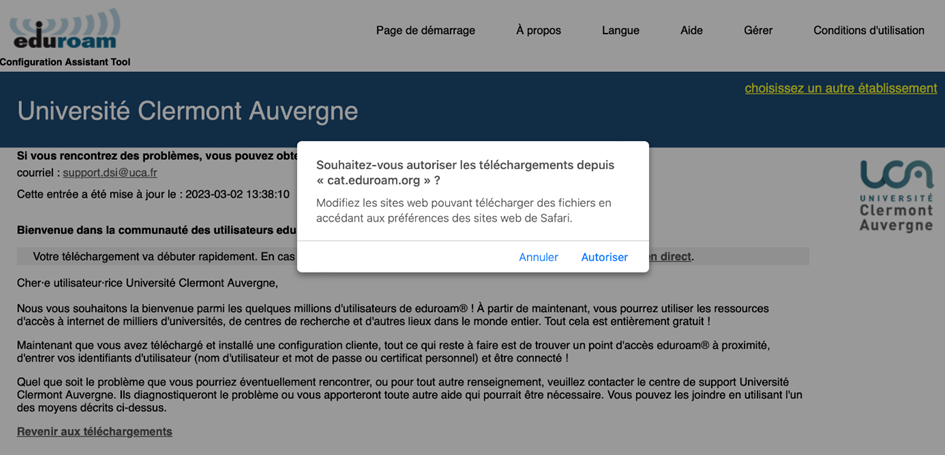
Le fichier eduroam-OS_X-UCA.mobileconfig se téléchargera dans votre dossier Téléchargements .
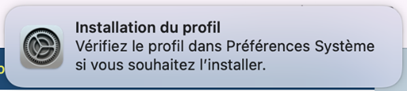
Étape 4 : Installation du profil
Ouvrez les Préférences Systèmes sur votre Mac, puis accédez à Profils . Sélectionnez le profil Eduroam téléchargé et installez-le en entrant votre adresse e-mail UCA ainsi que votre mot de passe ENT.
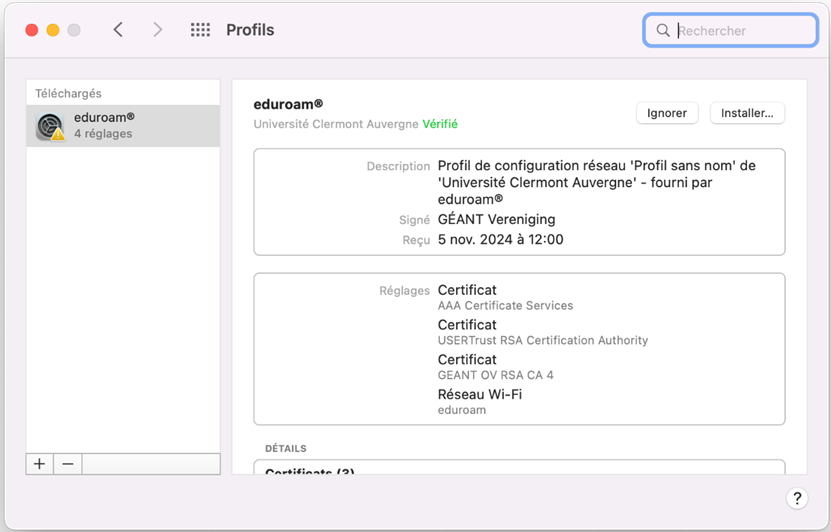
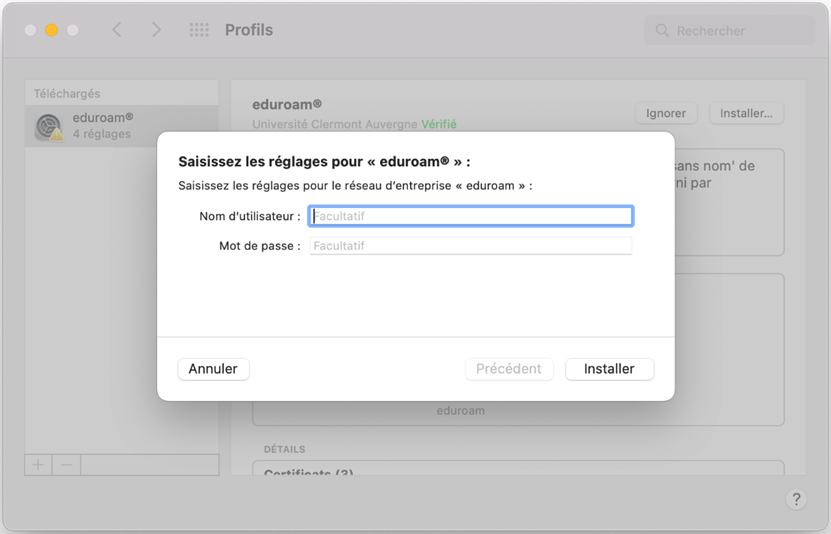
Saisissez votre mail et votre mot de passe UCA (prenom.nom@uca.fr ou prenom.nom@ext.uca.fr ou prenom.nom@etu.uca.fr)
Étape 5 : Connexion
Vous pouvez maintenant vous connecter à Eduroam. L'accès devrait être fonctionnel.
Si vous éprouvez toujours des difficultés malgré cette procédure, n'hésitez pas à prendre contact avec le support par mail support@uca.fr ou via le formulaire de demande de support.